

Antes de começar, suba o cargo do NextGen o mais alto que puder em Configurações do servidor → Cargos. O bot só pode criar e alterar cargos que estejam abaixo do dele.
Duas formas de usar
A primeira tela oferece as duas.Configuração automática
É a primeira tela do assistente. As engrenagens giram enquanto o bot trabalha, e a lista mostra cada passo à medida que é aplicado.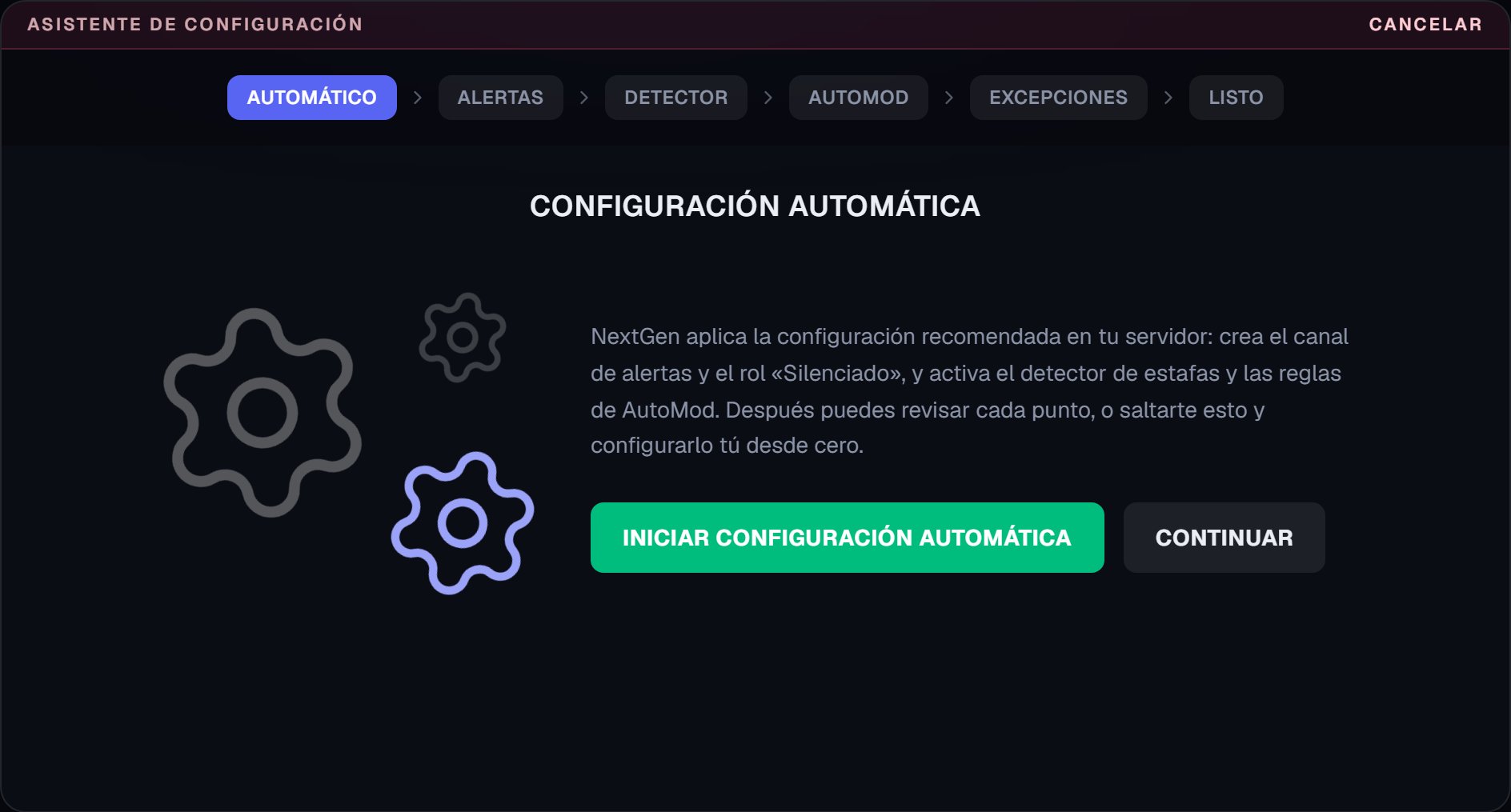
Primeira tela, antes de começar. A barra de cima mostra os passos do assistente.
- Cria o canal de alertas.
- Cria o cargo
@silenciadoe o aplica aos seus canais. - Liga o detector de golpes.
- Liga o AutoMod para convites de outros servidores, spam e conteúdo malicioso.
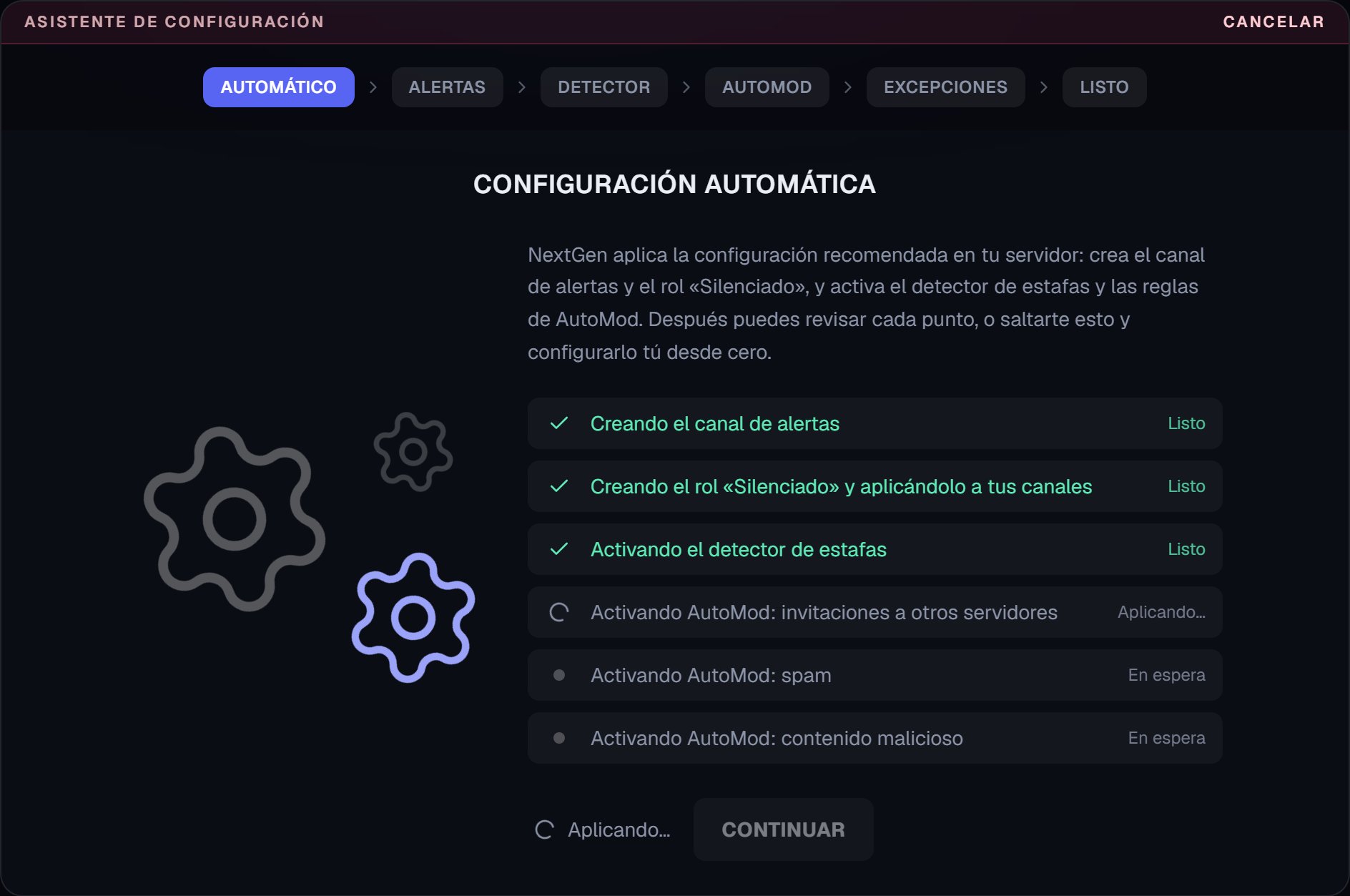
O bot já criou o canal de alertas e o cargo, e ligou o detector. Agora aplica o AutoMod.
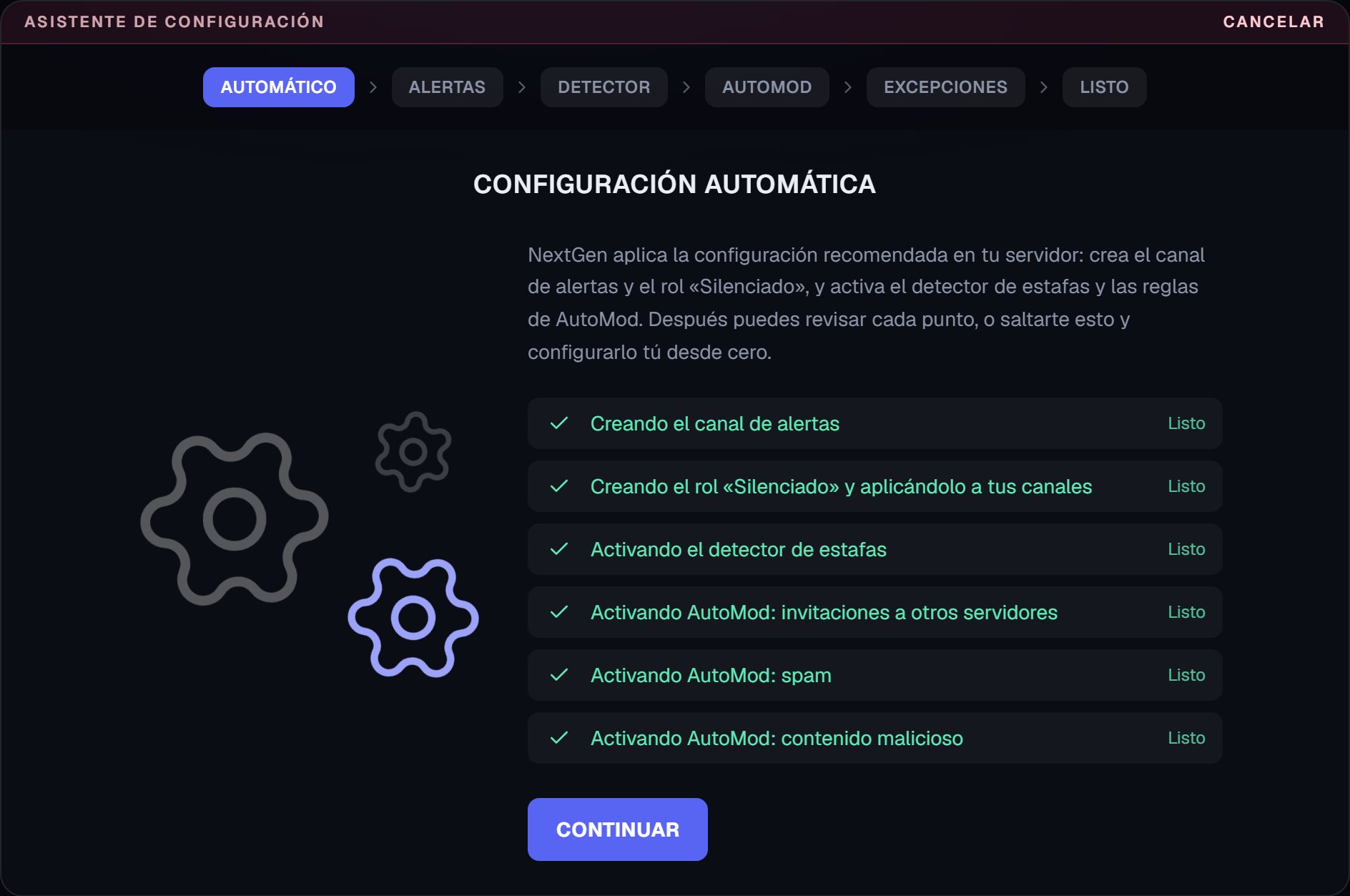
Quando termina, o botão Continuar fica destacado.
O que a configuração automática deixa
Tudo o que o assistente configura pode ser editado depois no módulo correspondente, em AutoMod ou em Detector de golpes.
Se um passo falhar
A linha é marcada como Falló (Falhou) ou Con avisos (Com avisos) e a causa aparece embaixo. As mais comuns são:O botão Intentar de nuevo lo que falló (Tentar de novo o que falhou) não mexe nas configurações que já foram aplicadas com sucesso, como o próprio nome diz.
Depois da automática
Se todos os passos deram certo, Continuar abre um percurso curto. Ele não pede para reconfigurar o que o bot já fez, só os tempos e o que a automática não toca.
Tempos
Você escolhe quanto tempo dura o silêncio por spam e por conteúdo malicioso: 5 minutos, 10 minutos, 1 hora ou 1 dia. À direita, a pré-visualização mostra a mensagem com a duração que você escolheu.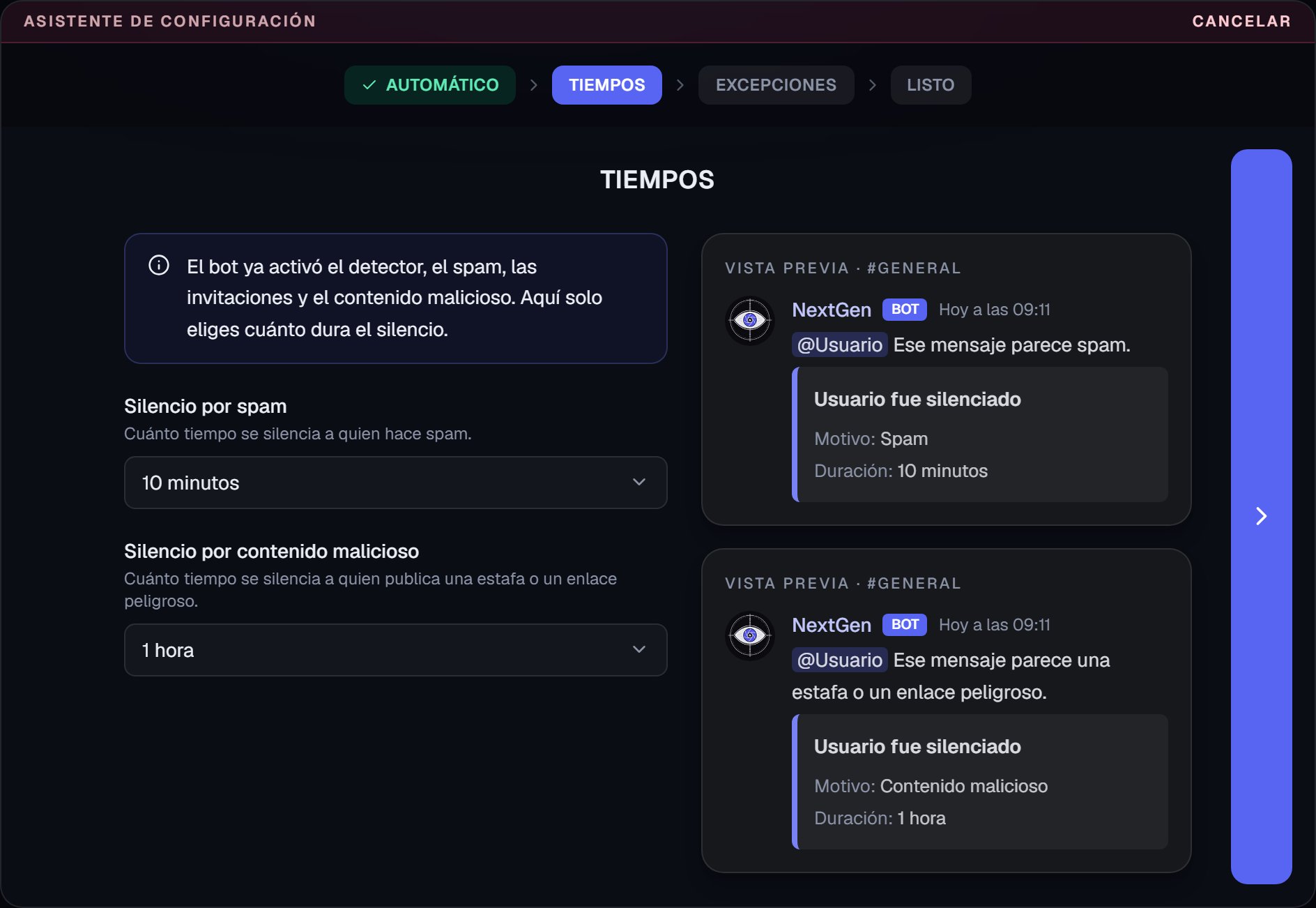
Os tempos de silêncio, com a pré-visualização da mensagem.
Exceções
Aqui você indica o que as regras não verificam.- Cargos da equipe. Moderadores e administradores. As mensagens deles não são verificadas por nenhuma regra.
- Canais de publicidade ou parcerias. Neles são permitidos convites, links e mensagens repetidas. As exceções de canal não valem para o conteúdo malicioso.
Você pode escolher até 25 cargos e 25 canais. Esta tela é opcional.
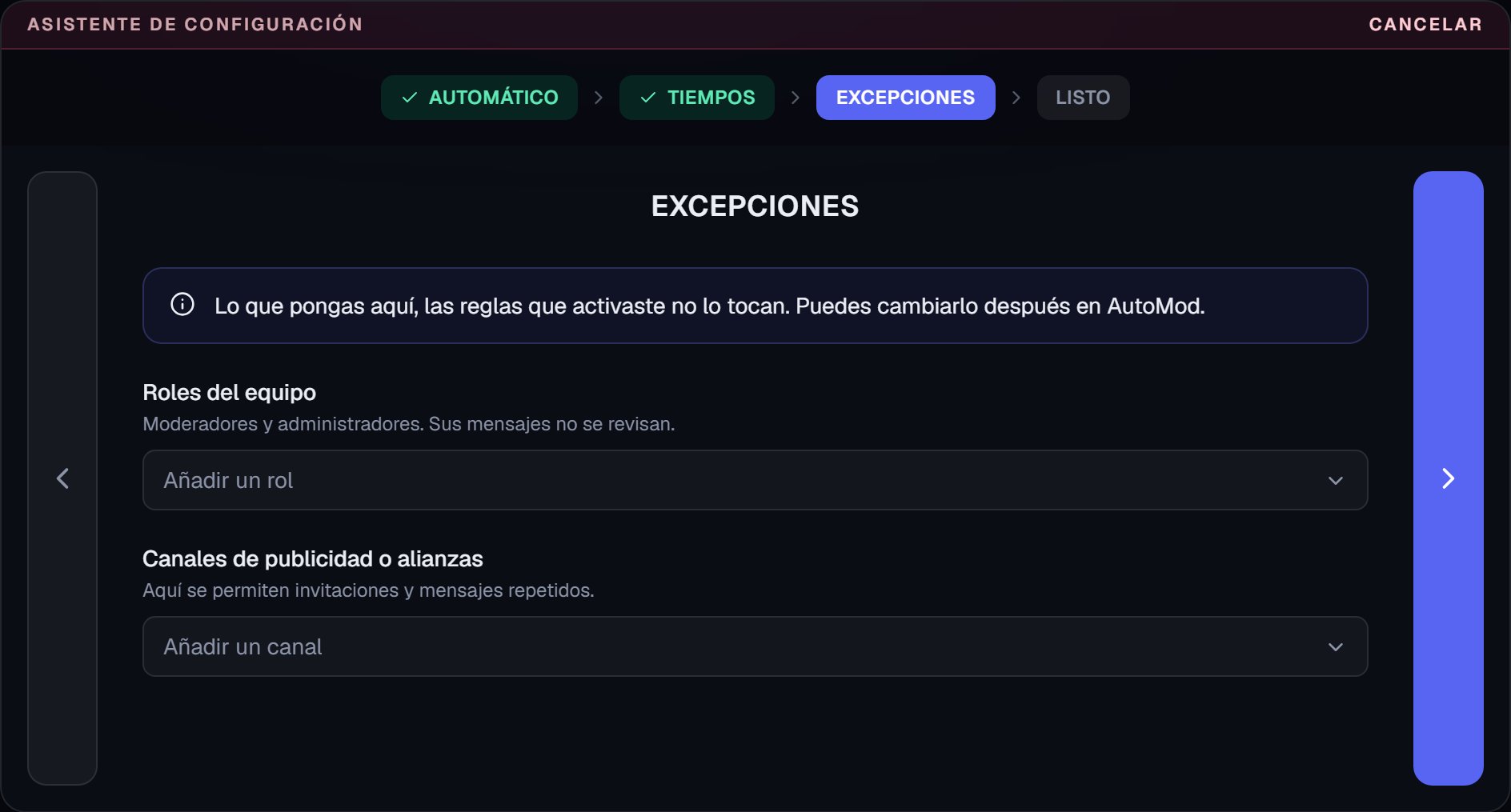
Exceções. Podem ficar vazias.
Pronto
A última tela resume o que ficou funcionando. De lá você volta à página inicial do painel.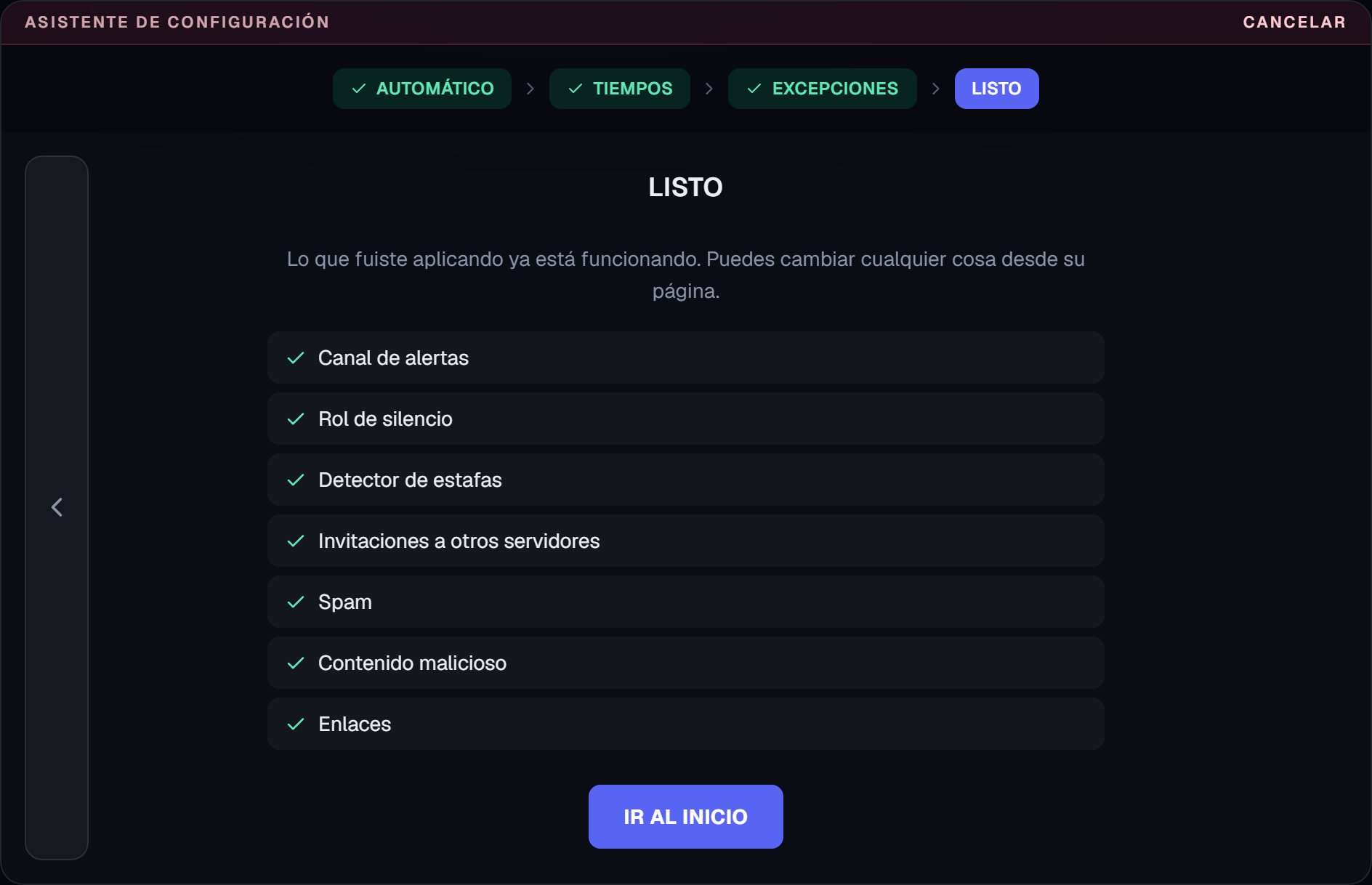
Resumo final.
Passo a passo
Se você clicar em Continuar sem iniciar a configuração automática, o assistente percorre cada módulo. Cada tela é salva ao passar para a próxima com a seta da direita, e a da esquerda volta à anterior. A barra de cima mostra onde você está e permite voltar às telas que já viu.Alertas
Escolha para onde vão os avisos do detector e do AutoMod. Você pode criar o#nextgen-alertas, um canal privado que os administradores e o bot veem, ou usar um que já tenha. Se quiser que sua equipe o veja, dê acesso nas permissões do canal.
Aqui você também decide se o bot cria o cargo @silenciado.
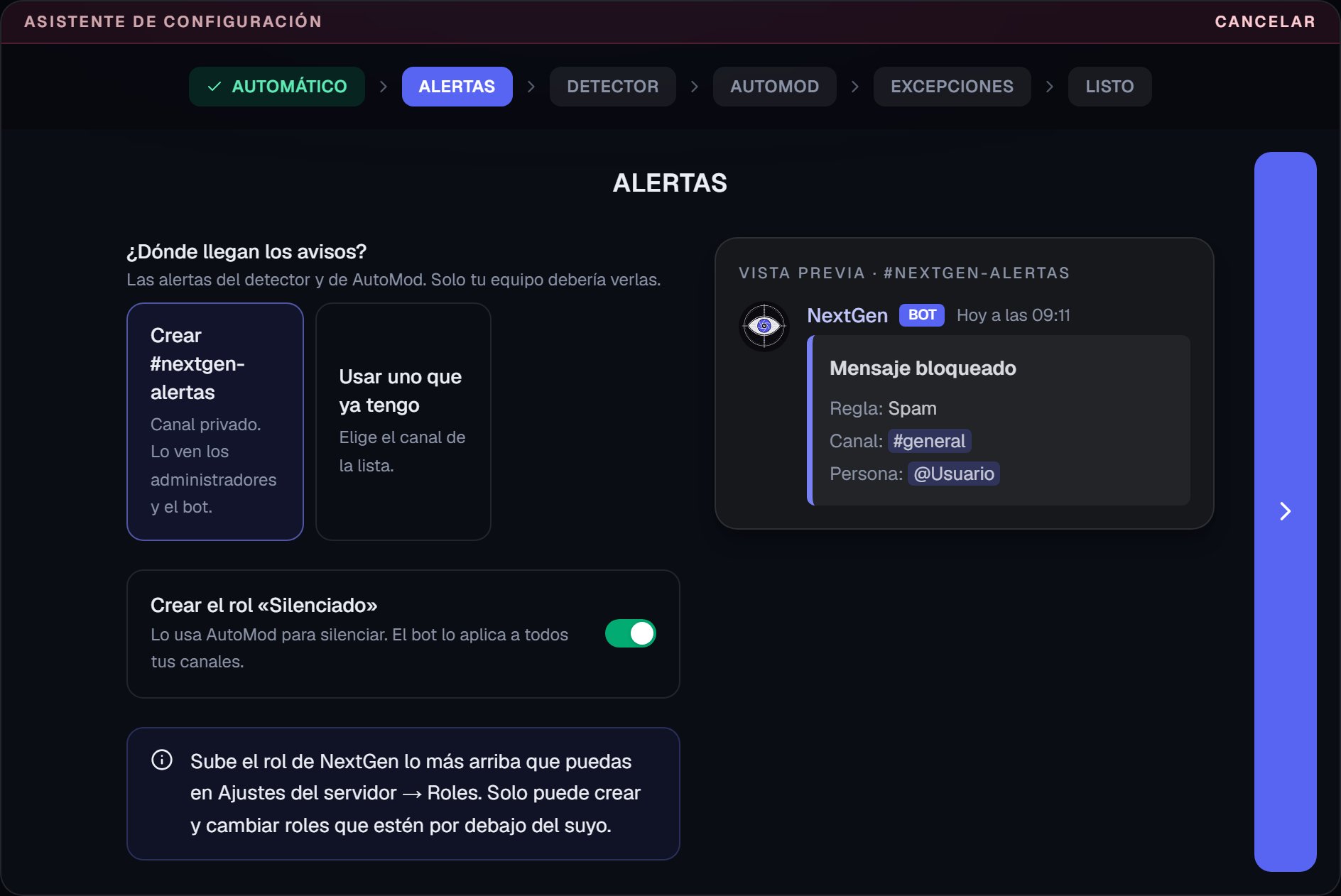
Tela Alertas, com a pré-visualização do aviso que sua equipe recebe.
Detector de golpes
Ligue ou desligue o detector e escolha a sensibilidade.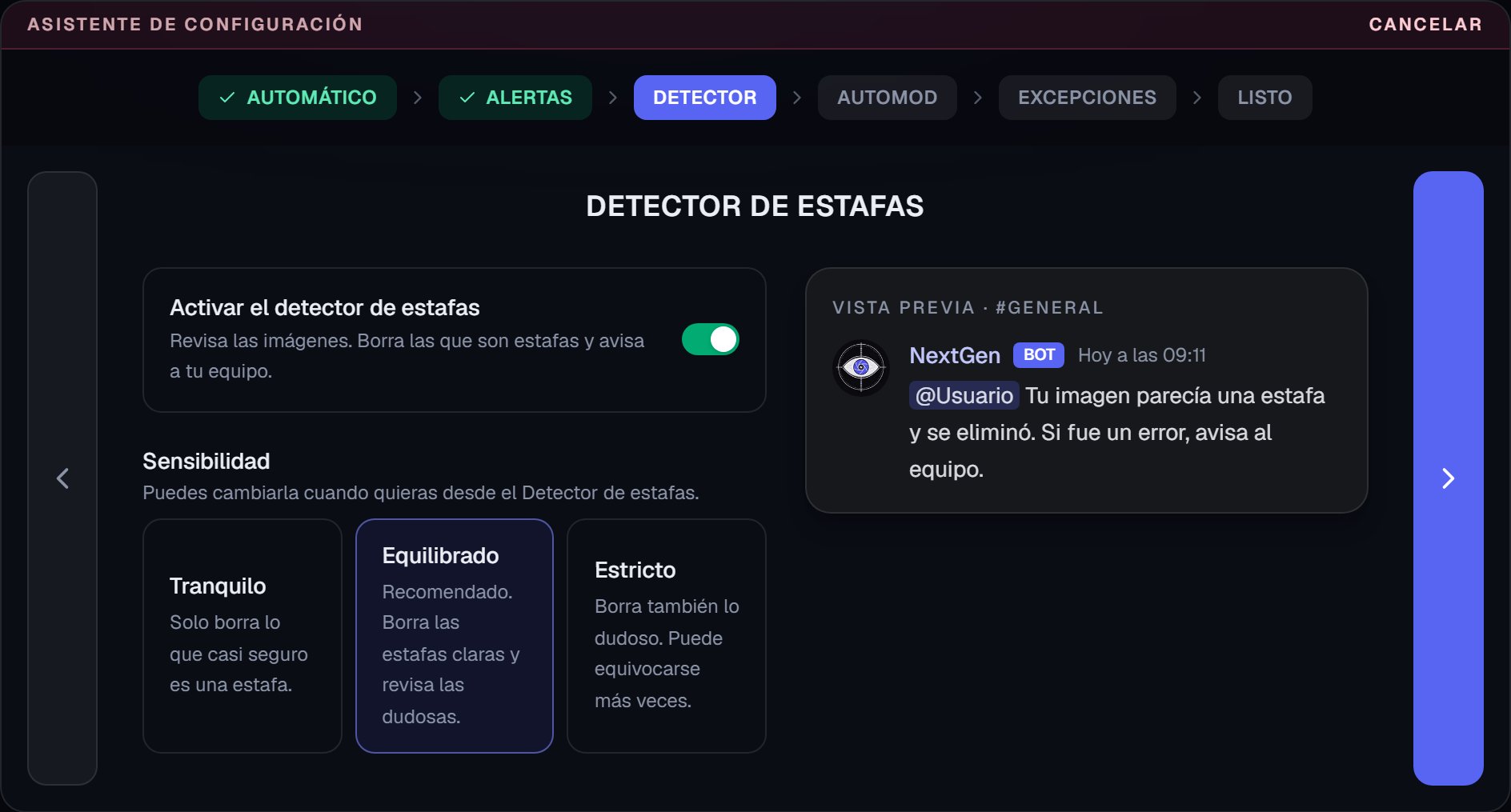
Tela Detector de estafas.
Spam
Ligue ou desligue o antispam, escolha quando algo conta como spam e quanto tempo dura o silêncio.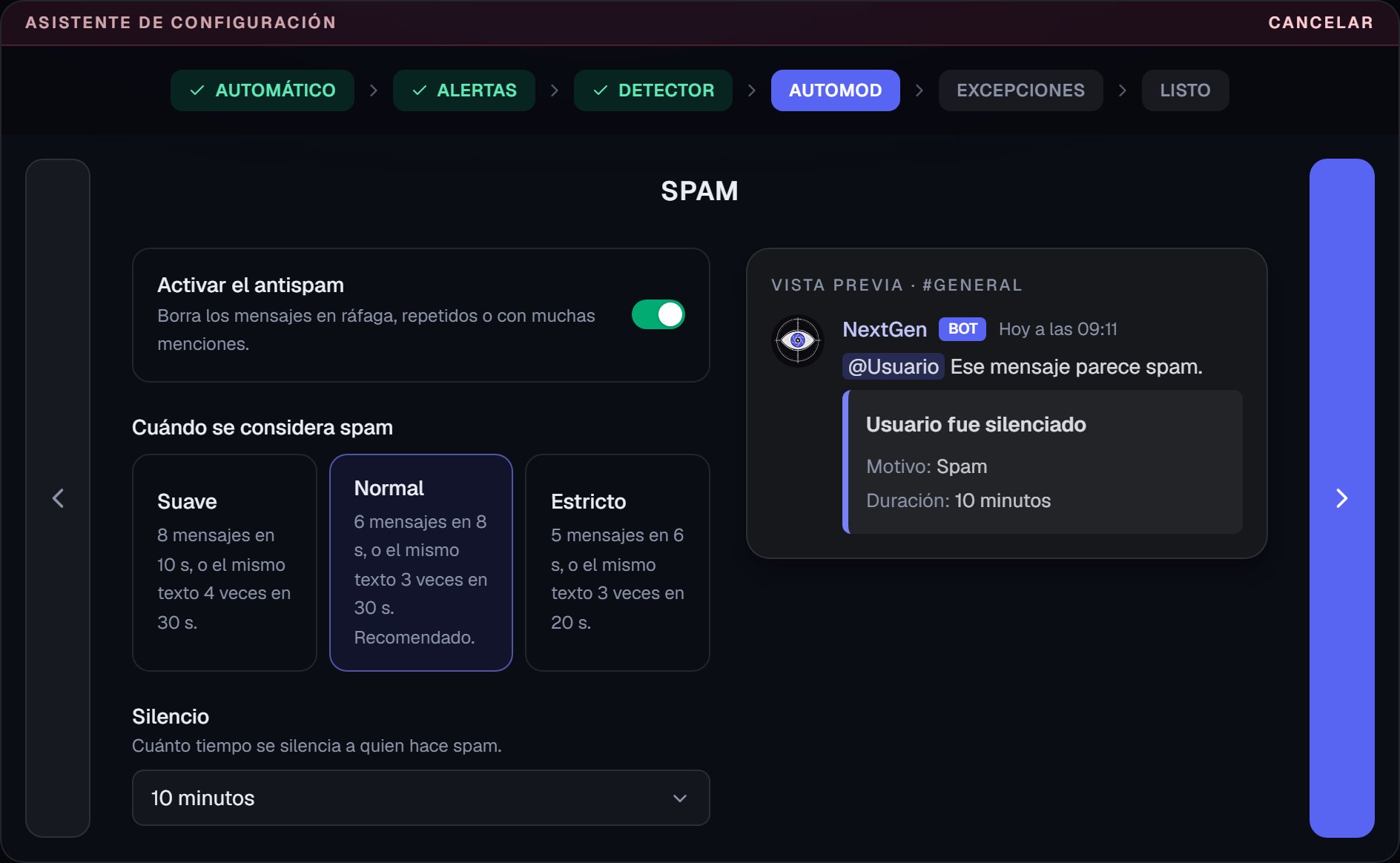
Tela Spam, com a pré-visualização do silêncio.
Convites e links
Há dois interruptores.- Apagar convites de outros servidores. Remove os convites que outras comunidades deixam nos seus canais.
- Bloquear todos os links. Apaga qualquer link para uma página web. Ao ligar, aparece a lista de links permitidos, que sempre passam mesmo com os links bloqueados.
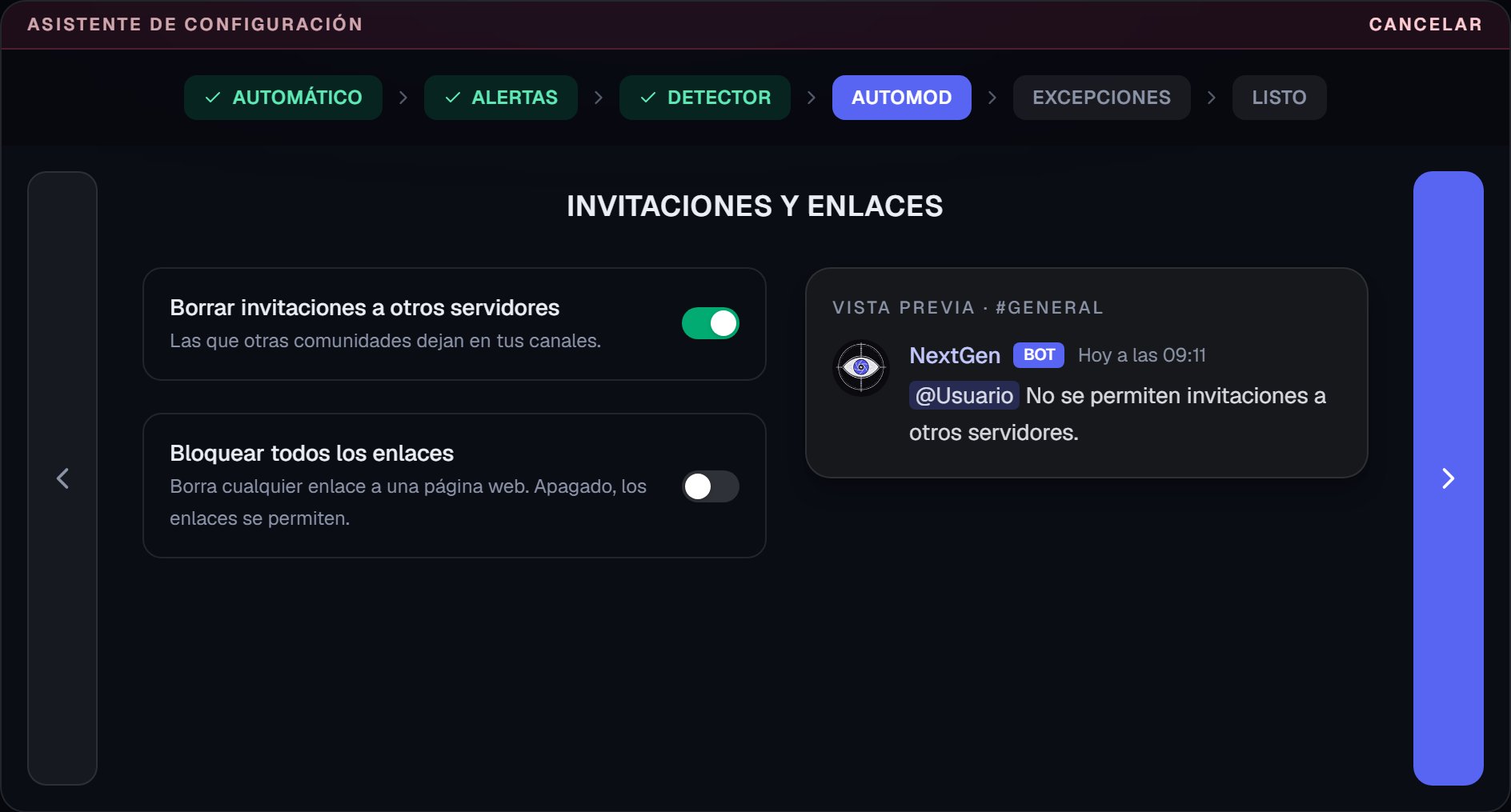
Tela Convites e links.
Conteúdo malicioso
Ligue ou desligue a regra que apaga golpes conhecidos, links que roubam seu IP e presentes falsos, e escolha quanto tempo dura o silêncio.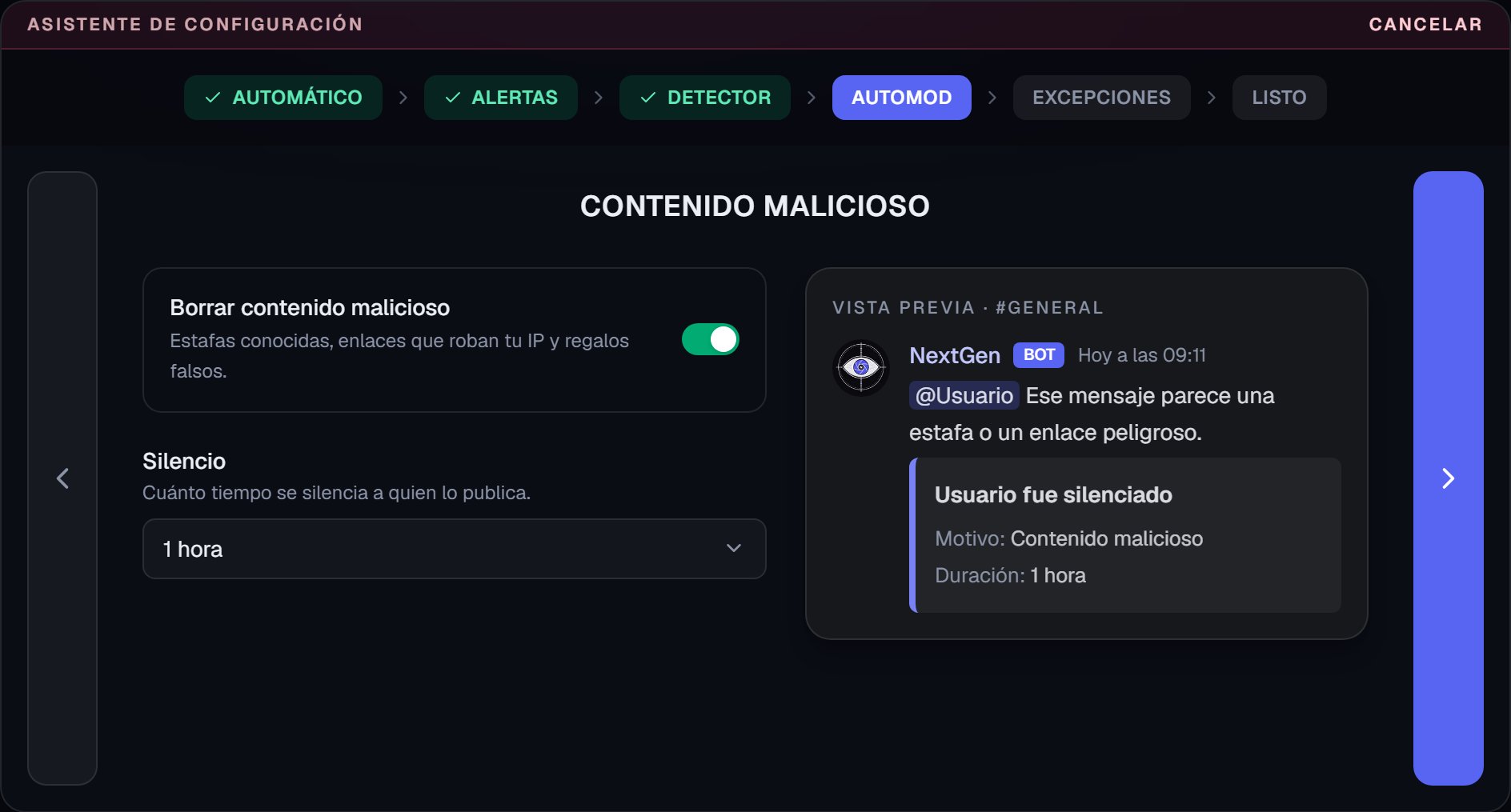
Tela Conteúdo malicioso.
Depois vêm Exceções, explicadas acima, e Pronto.
Como funciona
- Salva ao avançar. O que você muda em uma tela é aplicado ao clicar na seta da direita. Se cancelar, o que já foi aplicado fica.
- Um interruptor desligado deixa a regra desligada. Você pode ligá-la depois no AutoMod.
- O que você muda aparece nos outros painéis. As regras e o detector são lidos e editados depois em AutoMod e em Detector de golpes, com os mesmos valores.
- Você pode abri-lo de novo quando quiser mudar algo.
- As mensagens são as de fábrica. A pré-visualização usa os textos padrão do bot. Para mudá-los, entre em Mensagens.