

Antes de empezar, sube el rol de NextGen lo más arriba que puedas en Ajustes del servidor → Roles. El bot solo puede crear y cambiar roles que estén por debajo del suyo.
Dos formas de usarlo
La primera pantalla ofrece las dos.Configuración automática
Es la primera pantalla del asistente. Los engranajes giran mientras el bot trabaja, y la lista muestra cada paso a medida que se aplica.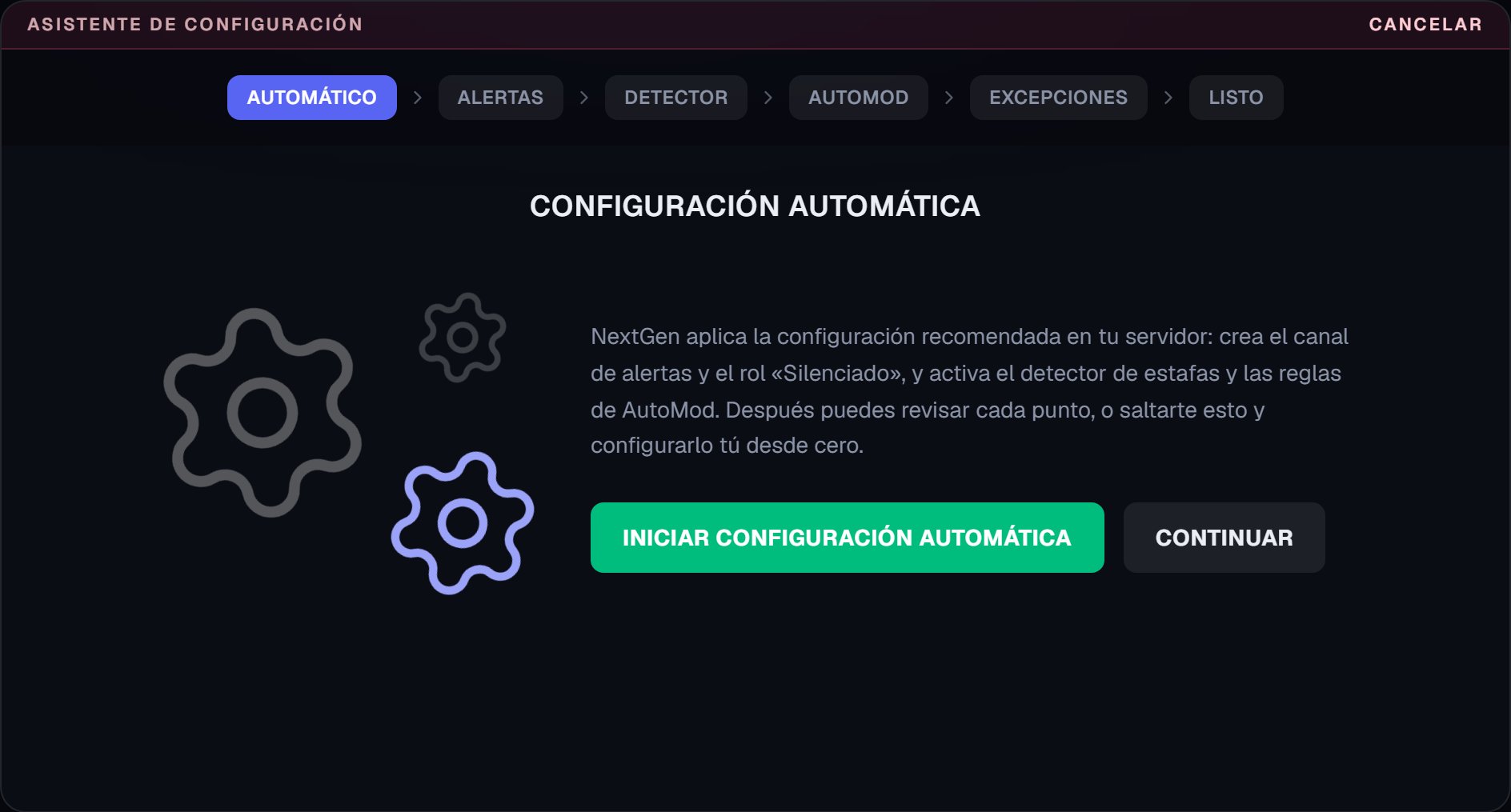
Primera pantalla, antes de empezar. La barra de arriba muestra los pasos del asistente.
- Crea el canal de alertas.
- Crea el rol
@silenciadoy lo aplica a todos tus canales. - Activa el detector de estafas.
- Activa AutoMod para invitaciones a otros servidores, spam y contenido malicioso.
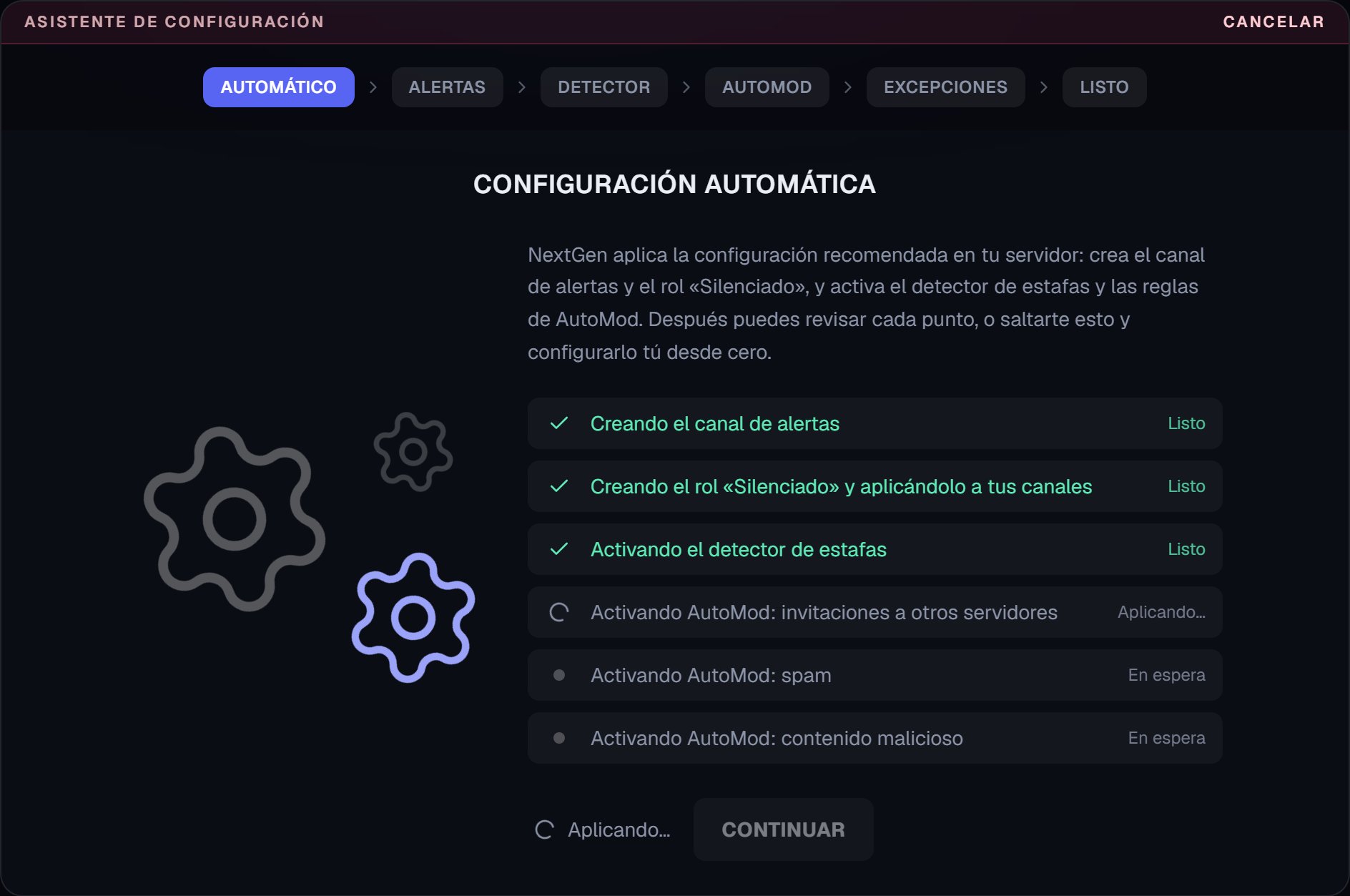
El bot ya creó el canal de alertas y el rol, y activó el detector. Ahora aplica AutoMod.
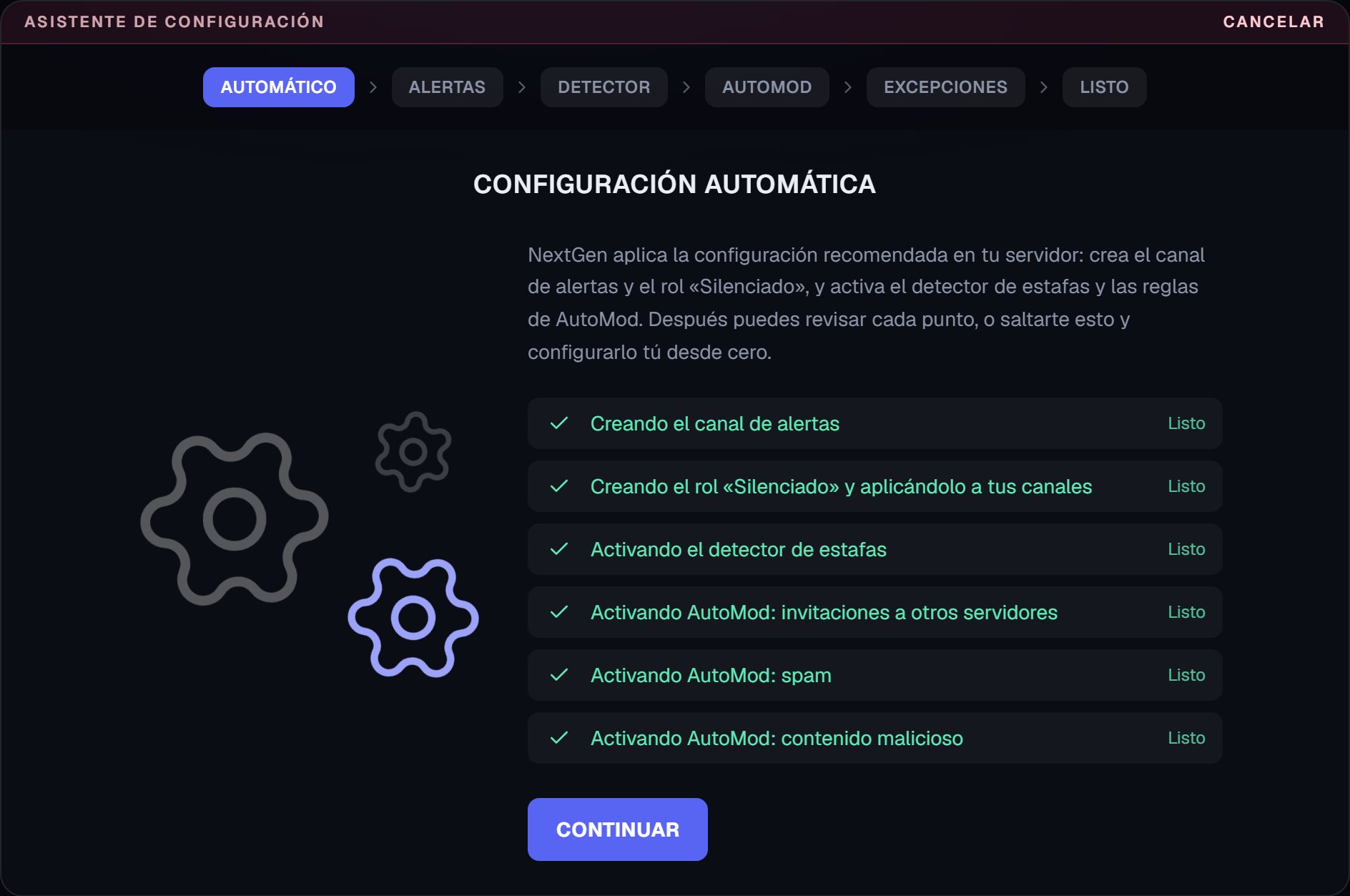
Cuando termina, el botón Continuar queda resaltado.
Lo que deja la configuración automática
Todo lo que configura el asistente se puede editar después desde su módulo, en AutoMod o en Detector de estafas.
Si un paso falla
La fila se marca como Falló o Con avisos y debajo aparece la causa. Las más habituales son:El botón Intentar de nuevo lo que falló no toca las configuraciones que ya hayan sido aplicadas con éxito, como su propio nombre indica.
Después de la automática
Si todos los pasos salieron bien, Continuar abre un recorrido corto. No te pide reconfigurar lo que el bot ya hizo, solo los tiempos y lo que la automática no toca.
Tiempos
Eliges cuánto dura el silencio por spam y por contenido malicioso: 5 minutos, 10 minutos, 1 hora o 1 día. A la derecha, la vista previa muestra el mensaje con la duración que elegiste.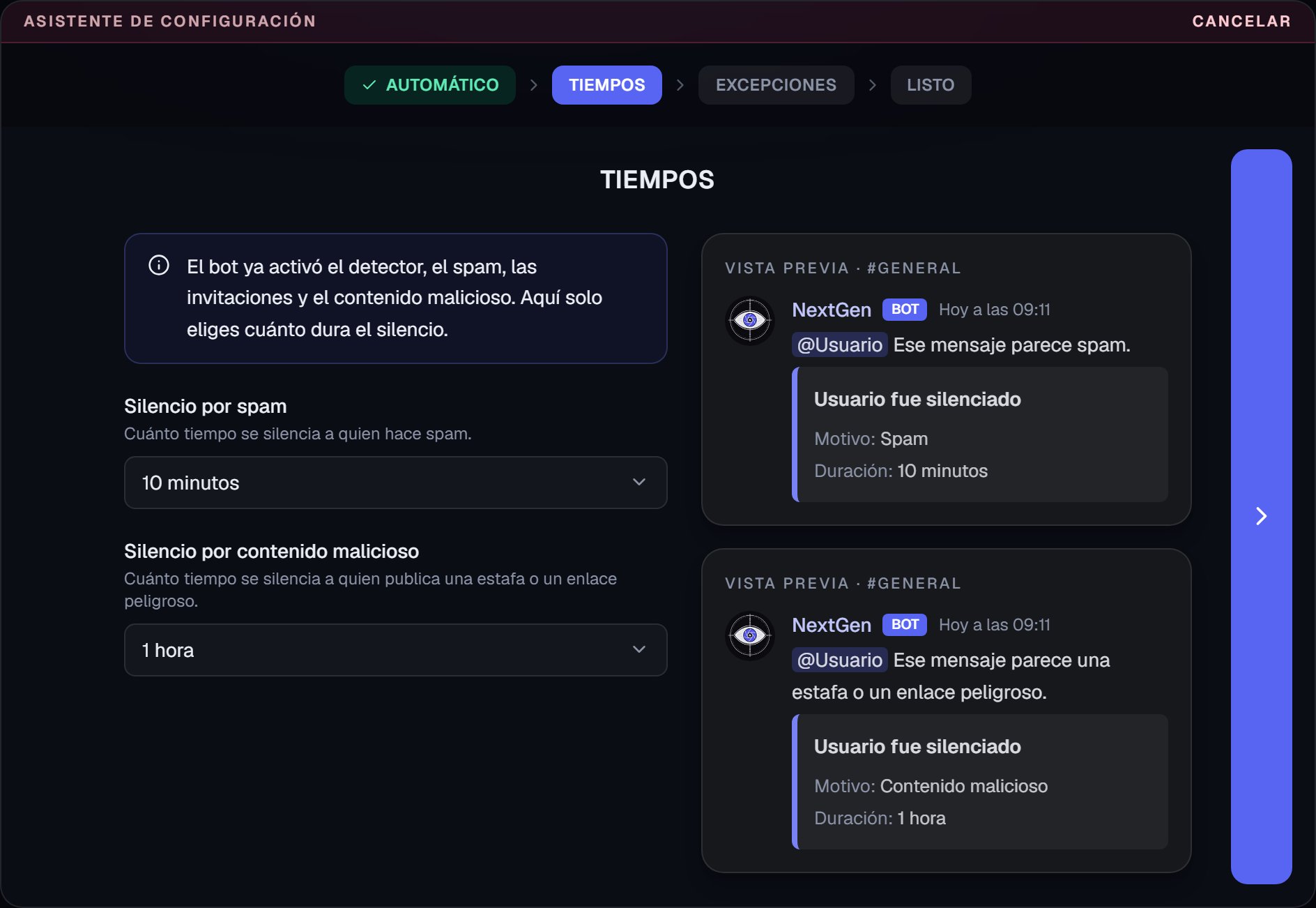
Los tiempos de silencio, con la vista previa del mensaje.
Excepciones
Aquí indicas lo que las reglas no revisan.- Roles del equipo. Moderadores y administradores. Sus mensajes no se revisan en ninguna regla.
- Canales de publicidad o alianzas. En ellos se permiten las invitaciones, los enlaces y los mensajes repetidos. Las excepciones de canal no valen para el contenido malicioso.
Puedes elegir hasta 25 roles y 25 canales. Esta pantalla es opcional.
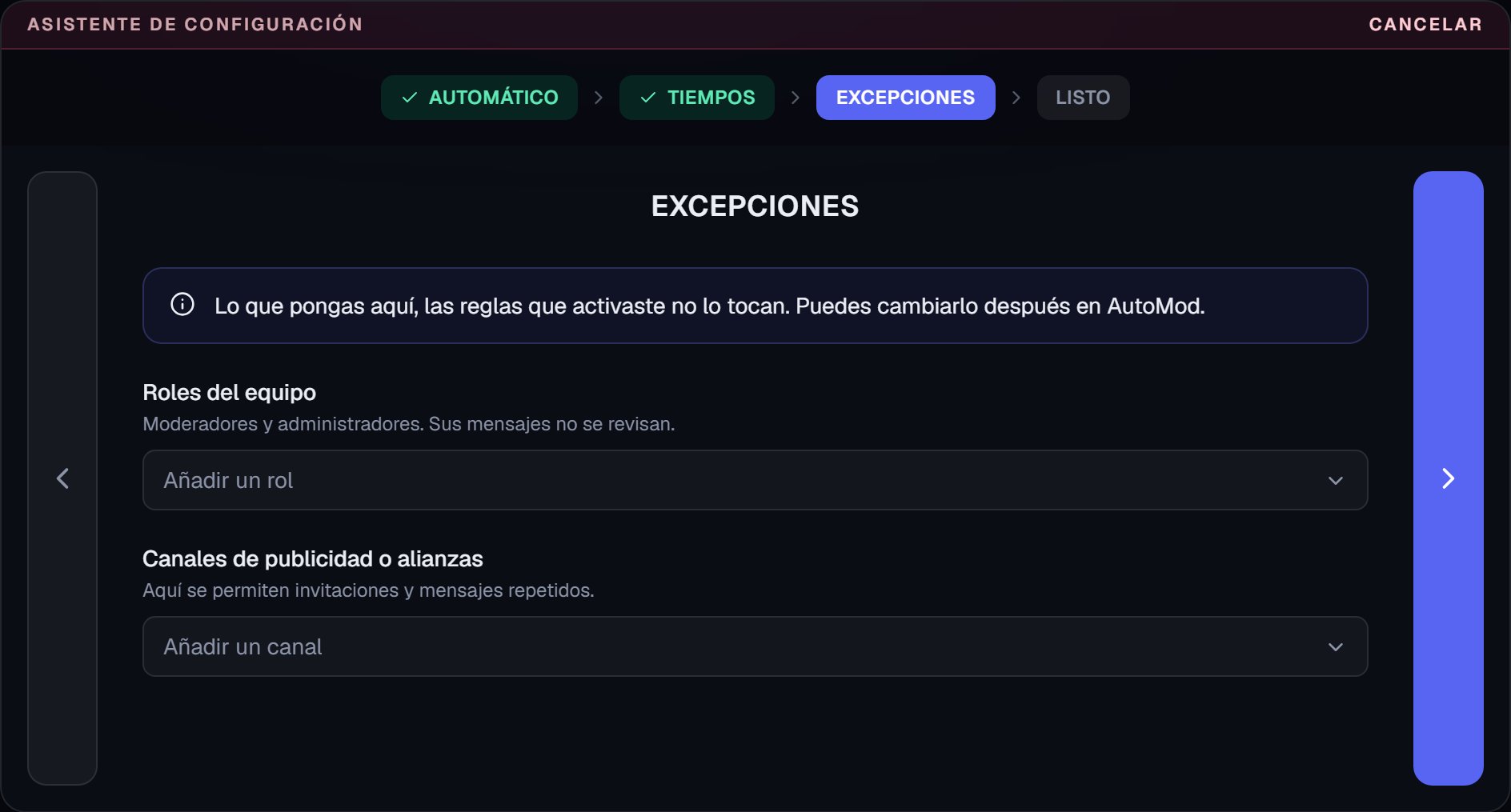
Excepciones. Se pueden dejar vacías.
Listo
La última pantalla resume lo que quedó funcionando. Desde ahí vuelves al inicio del panel.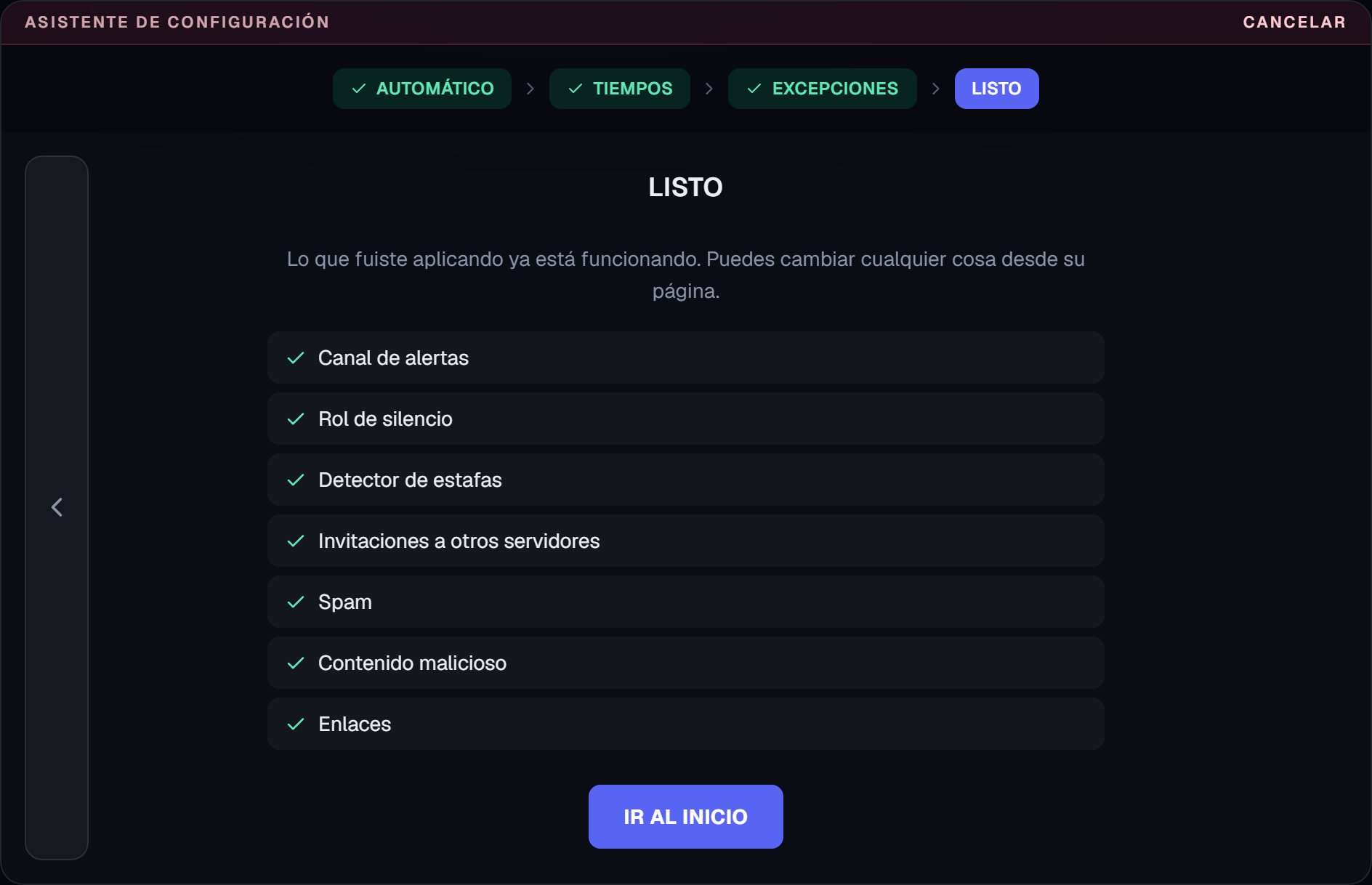
Resumen final.
Paso a paso
Si pulsas Continuar sin iniciar la configuración automática, el asistente recorre cada módulo. Cada pantalla se guarda al pasar a la siguiente con la flecha de la derecha, y la de la izquierda vuelve a la anterior. La barra de arriba muestra dónde estás y permite volver a las pantallas que ya viste.Alertas
Elige dónde llegan los avisos del detector y de AutoMod. Puedes crear#nextgen-alertas, un canal privado que ven los administradores y el bot, o usar uno que ya tengas. Si quieres que tu equipo lo vea, dale acceso desde los permisos del canal.
Aquí también decides si el bot crea el rol @silenciado.
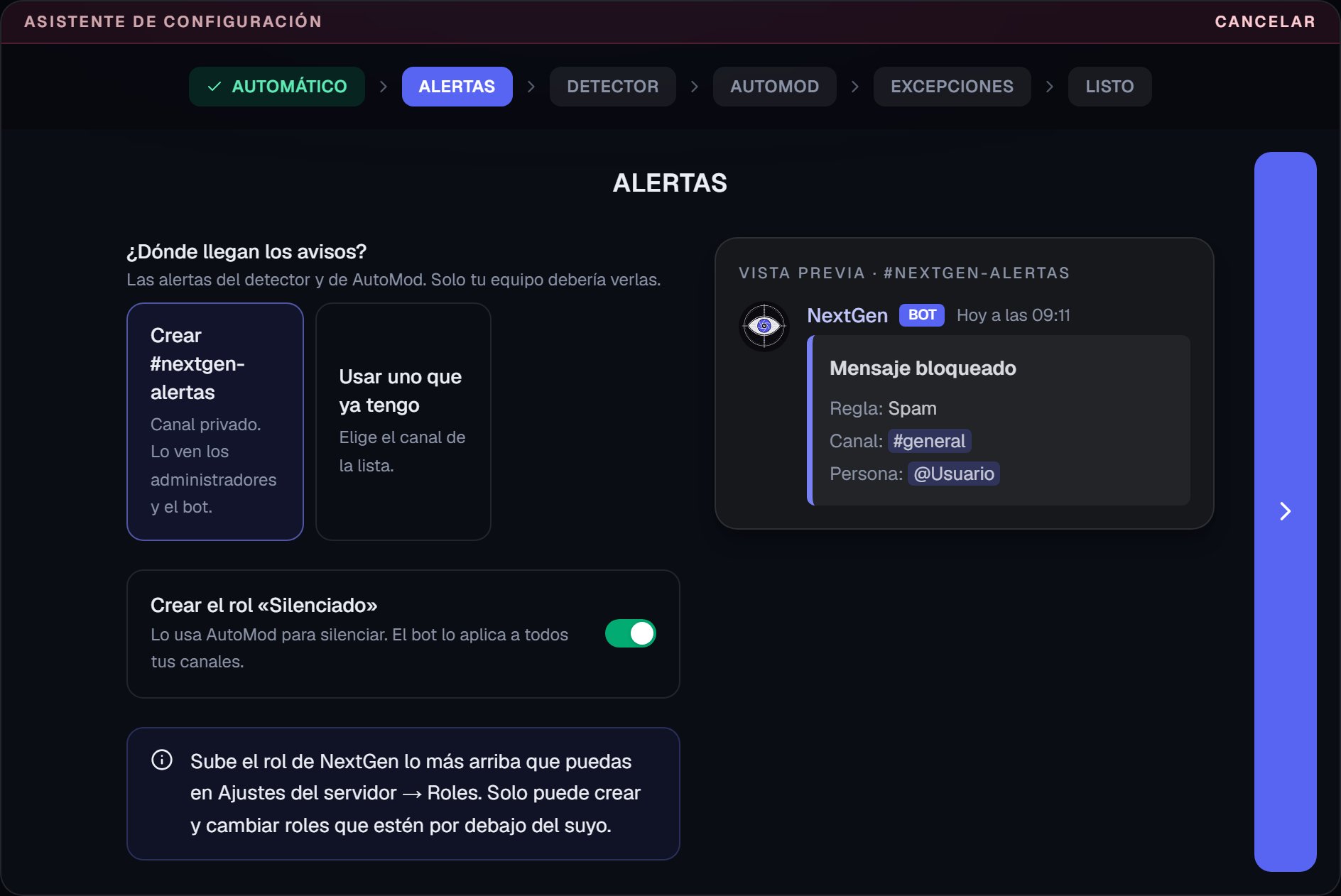
Pantalla Alertas, con la vista previa del aviso que recibe tu equipo.
Detector de estafas
Activa o apaga el detector y elige su sensibilidad.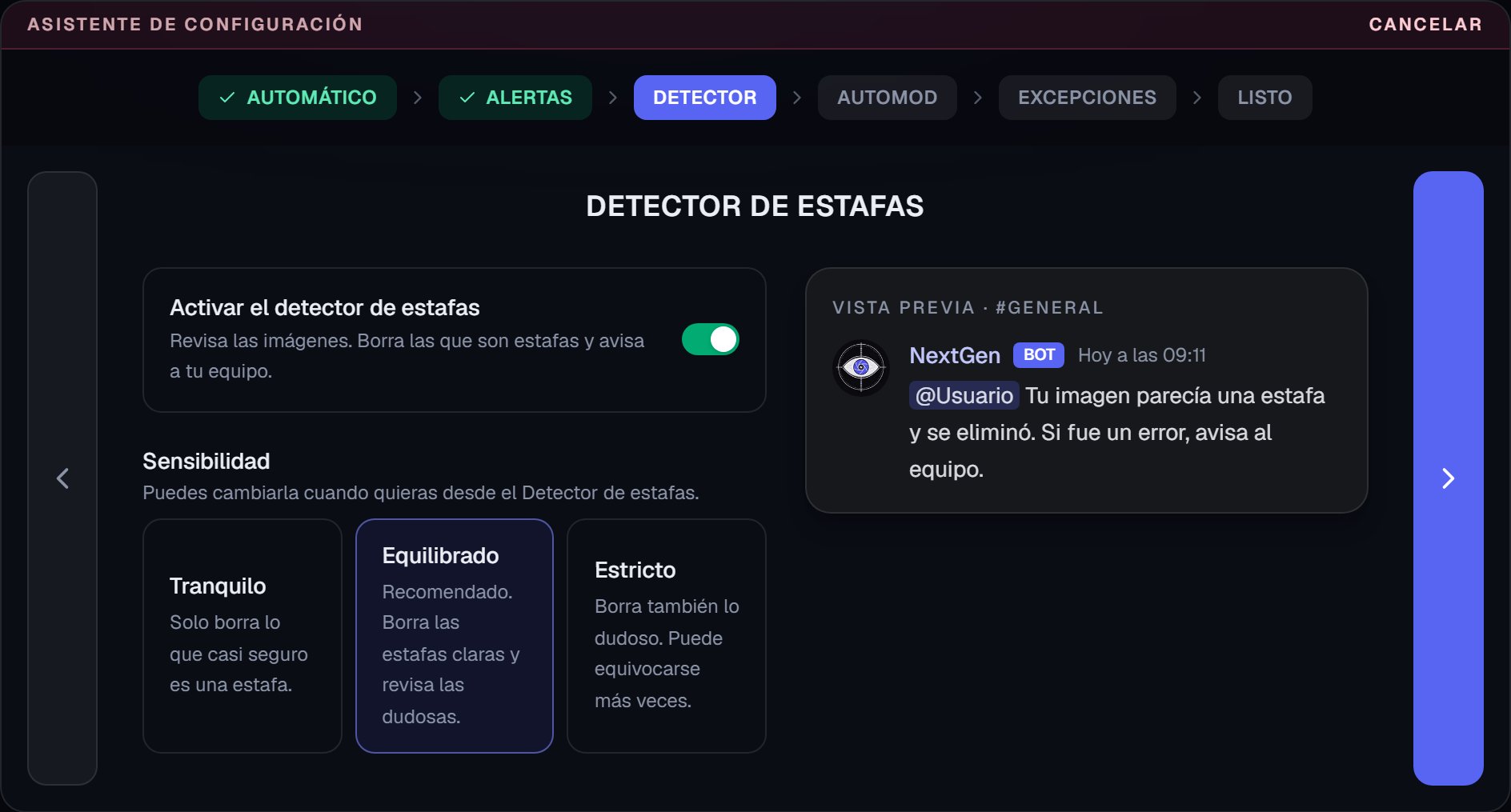
Pantalla Detector de estafas.
Spam
Activa o apaga el antispam, elige cuándo se considera spam y cuánto dura el silencio.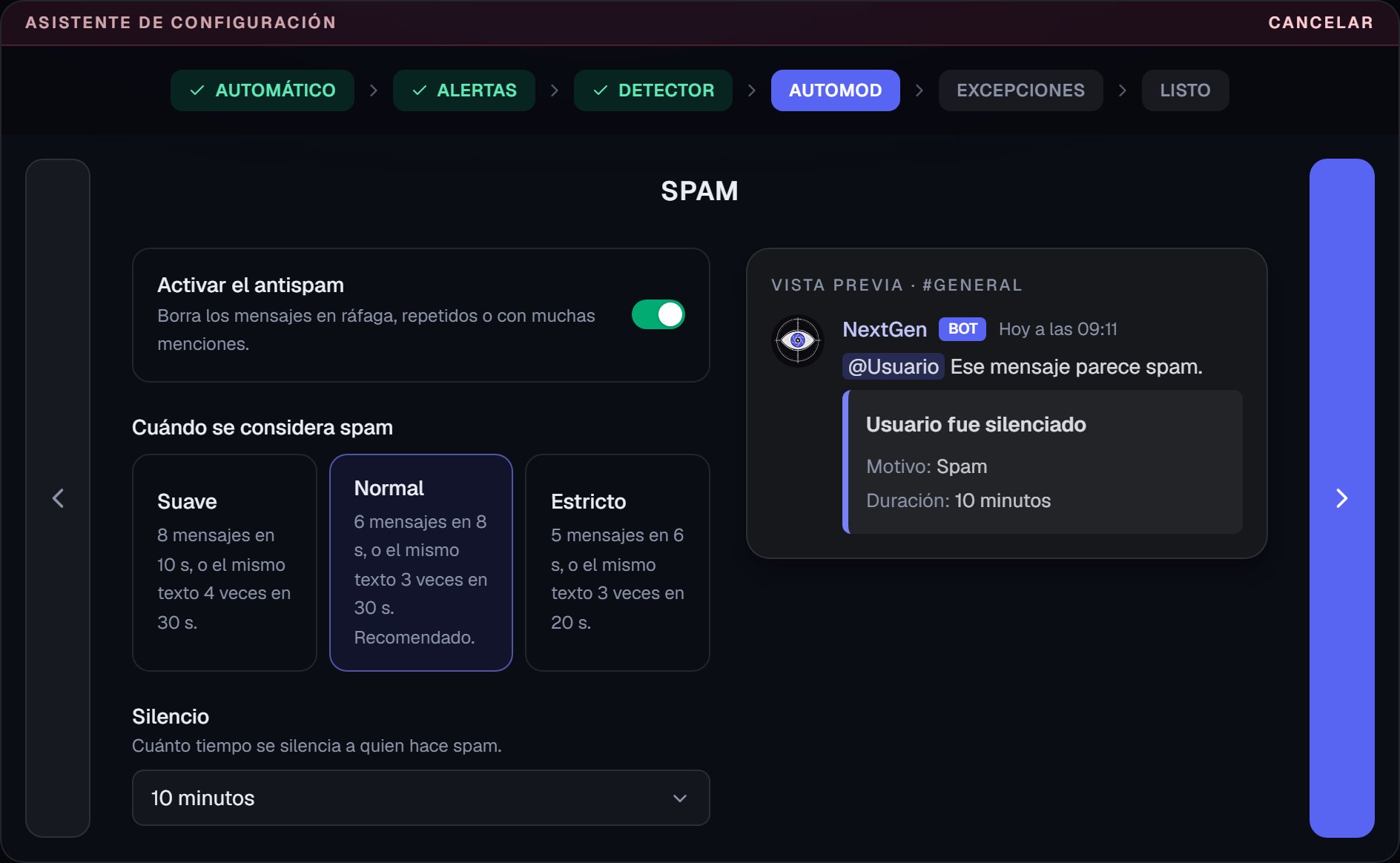
Pantalla Spam, con la vista previa del silencio.
Invitaciones y enlaces
Hay dos interruptores.- Borrar invitaciones a otros servidores. Quita las invitaciones que otras comunidades dejan en tus canales.
- Bloquear todos los enlaces. Borra cualquier enlace a una página web. Al activarlo aparece la lista de enlaces permitidos, que siempre pasan aunque los enlaces estén bloqueados.
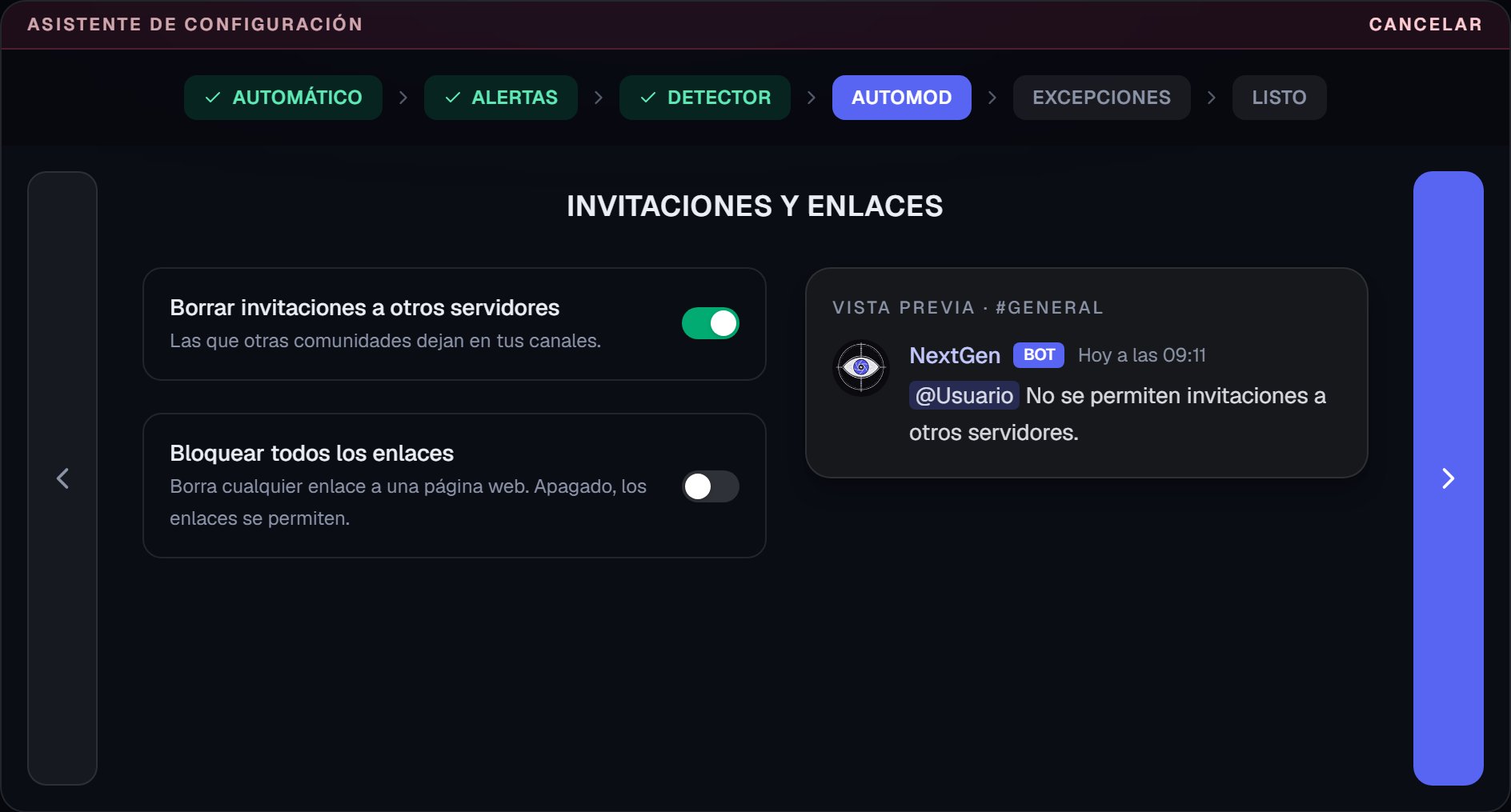
Pantalla Invitaciones y enlaces.
Contenido malicioso
Activa o apaga la regla que borra estafas conocidas, enlaces que roban tu IP y regalos falsos, y elige cuánto dura el silencio.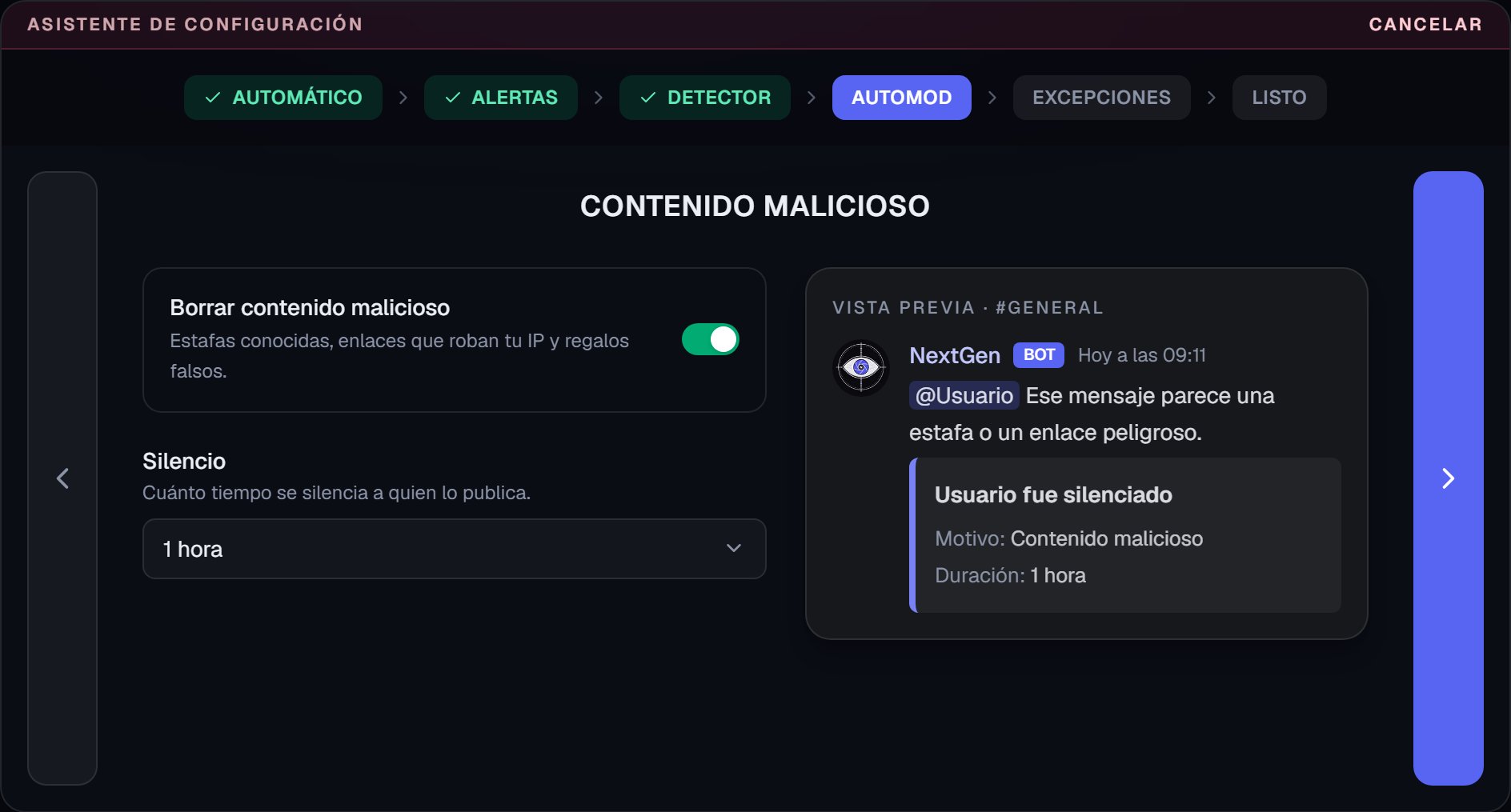
Pantalla Contenido malicioso.
Después vienen Excepciones, explicadas arriba, y Listo.
Cómo funciona
- Se guarda al avanzar. Lo que cambias en una pantalla se aplica al pulsar la flecha de la derecha. Si cancelas, lo ya aplicado se queda.
- Un interruptor apagado deja la regla apagada. Puedes activarla después desde AutoMod.
- Lo que cambias se ve en los demás paneles. Las reglas y el detector se leen y se editan después en AutoMod y en Detector de estafas, con los mismos valores.
- Puedes volver a abrirlo cuando quieras para cambiar algo.
- Los mensajes son los de fábrica. La vista previa usa los textos por defecto del bot. Para cambiarlos, entra a Mensajes.